Subscribe:

lunes, 13 de febrero de 2017

Crear un volante en word

El WordArt, es un texto artístico, se utiliza cuando tenemos títulos o textos cortos pero llamativos.
Pestaña Insertar  / clic en WordArt
Se despliega una lista con varios estilos (Hasta Word 2007 inclusive, siguen siendo los mismos de siempre). Damos clic en el que queremos.

Una vez que tenemos el logo en la página debemos aplicar Ajuste de texto para poder moverlo y ubicarlo cómodamente. El Ajuste de texto es la relación que hay entre un objeto (WordArt o Imagen) y el texto (o resto de los objetos).


Desde Formato podremos elegir varias opciones para el texto: color, sombra, 3D, etc.
También podremos Traerlo al frente o Enviar al fondo si necesitamos acomodarlo respecto a una


Una vez insertada la imagen, al igual que con los WordArt, debemos elegir un Ajuste de texto. Si la imagen va debajo del texto como sello, elegiremos "Detrás del texto", si por el contrario la imagen va sobre otras formas o texto elegiremos "Delante de texto", si va la imagen en medio de un texto con elegir "Estrecho" o "Cuadrado" bastará. El Ajuste de texto aparece solo cuando la imagen está seleccionada y en la pestaña Formato (de las Herramientas de Imagen)


Para las imágenes tenemos nuevas opciones a partir de Word 2007, tales como Volver a colorear.
Allí podremos elegir opciones de sepia u otros tonos para la imagen, aparte de la opción Definir color transparente con el que podremos dar clic en un color de la imagen que desaparecerá (muy útil para quitar los fondos, como se muestra en las siguientes imagenes)


jueves, 26 de enero de 2017

Encabezado y pie de pagina


Los encabezados y pies de página son áreas en los márgenes superiores, inferiores y laterales de cada página en un documento. Puede personalizarlos o elegir usar un estilo integrado de la galería.
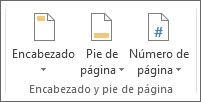
  1. Elija Insertar y luego elija Encabezado o Pie de página.
    Grupo Encabezado y pie de página
  2. Aparecen decenas de diseños integrados. Desplácese entre los diseños y elija el que quiera.
    Los espacios del encabezado y pie se abrirán en el documento, junto con las Herramientas de encabezado y pie. No podrá editar el cuerpo del documento de nuevo hasta que cierre las Herramientas de encabezado y pie.
  3. Escriba el texto que desee en el encabezado o pie de página. La mayoría encabezados y pies tienen texto marcador de posición (por ejemplo, "título del documento") sobre el que puede escribir.
    SUGERENCIA: Escoja una de las Herramientas de encabezado y pie para agregar más datos al encabezado o pie de página, como la fecha y hora, una imagen, el nombre del autor u otra información del documento. También puede seleccionar opciones para distintos encabezados en las páginas pares e impares, e indicar que no desea que el encabezado o pie de página aparezca en la primera página.
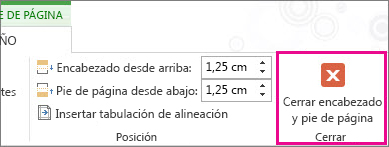
  4. Cuando haya terminado, elija Cerrar encabezado y pie de página.
    Botón Cerrar encabezado y pie de página
Para editar el encabezado o el pie de página, abra las Herramientas de encabezado y pie de página haciendo doble clic dentro del área de encabezado o pie de página.
  • Para editar texto, seleccione el texto que desea cambiar y escriba el nuevo encabezado o pie de página en su sitio.
  • Para cambiar el diseño, en la pestaña Diseño de las Herramientas de encabezado y pie de página, haga clic en Encabezado o Pie de página y elija un estilo de la galería.


realizar un encabezado de tres columnas, mediante los siguientes pasos:
http://aprendiendo-word-marita.blogspot.com.co/2012/05/encabezado-y-pie-de-pagina.html
 
Blogger Templates